

Spanish (Español) translation by Eva Collados Pascual (you can also view the original English article)
En el artículo anterior de esta guía de inicio a WooCommerce, aprendiste a interpretar los informes de la primera sub-sección en los Informes de pedidos, las Ventas por fecha. Como ya sabemos, esta sección está dividida en cuatro sub-secciones, Ventas por fecha, Ventas por producto, Ventas por categoría y Cupones por fecha. Hoy veremos la sub-sección Ventas por producto.


Pero antes de empezar, permíteme recordarte cómo acceder a esta sección de WooCommerce. Simplemente dirígete a WooCommerce > Informes > Pedidos > Ventas por producto.
Ventas por producto
Los informes de Ventas por producto te ayudan a descubrir tendencias referentes a los productos en venta de tu tienda, tendencias como qué artículo tiene mayor demanda y cuál menos. En esta parte del plugin puedes hacer un seguimiento en exclusiva sobre las ventas. Aquí todos los detalles de los productos se muestran de forma individual, permitiendo al gestor de la tienda saber qué artículos se han vendido en más ocasiones y cuales no han llamado la atención de los clientes.
Por tanto las ventas por producto son un buen parámetro para valorar lo que le gusta y los que no atraen a la base de tus clientes. Podrías, gracias al descubrimiento de las tendencias de producto y los intereses de los clientes finales, mejorar o impulsar los resultados de ventas.
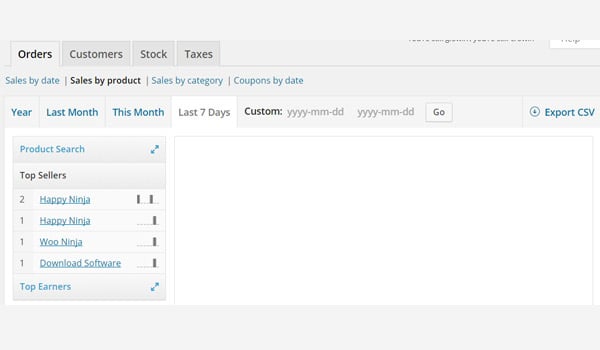
En esta parte del plugin, encontrarás una presentación similar a la que vimos anteriormente para las ventas por fechas. Puedes, de nuevo, consultar los informes de pedidos según categoría, por Año, Este mes, Último mes, Últimos 7 días, o un periodo personalizado. También puedes descargar los informes de producto en forma de archivo .csv pulsando el botón Exportar CSV.
La columna situada a la izquierda muestra tres pestañas distintas, que puedes usar para encontrar los informes de pedidos según producto.

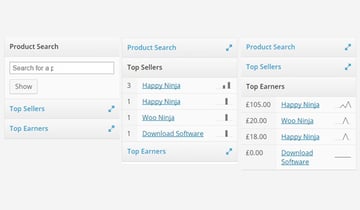
Estas tres pestañas son:
- Búsqueda de Producto
- Los más vendidos
- Más rentables
Para ver los detalles en cualquiera de estas pestañas, simplemente pulsa el icono en forma de flecha que amplía la pestaña (ver imagen superior).
Veamos cómo funcionan.
Búsqueda de producto
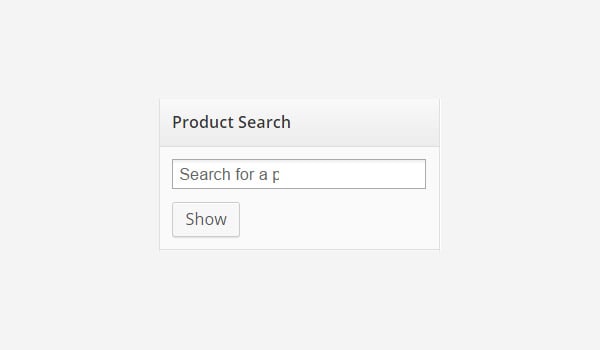
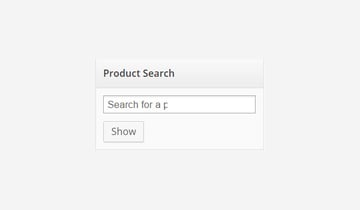
Búsqueda de producto es la primera opción de la columna. Te permite estudiar los informes de los pedidos de uno, dos o más productos de forma individual. Cuando este menú se amplía puedes ver un campo de búsqueda y un botón Ver. Puedes ver los informes de uno solo o de múltiples productos, sencillamente ingresa los nombres de los productos en el campo de búsqueda y pulsa Ver. Voy a explicarlo con un ejemplo:

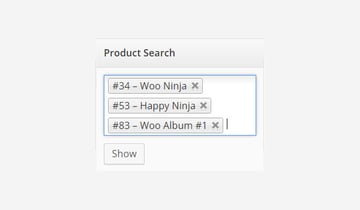
He introducido tres productos diferentes, Woo Ninja, Happy Ninja y Woo Album #1 como se puede ver en la imagen superior.


Cuando hice clic en el botón Ver, surgió el informe en forma de gráficos, barras y líneas, con sus detalles individuales apilados en las casillas de la columna de la izquierda, como muestra la figura anterior.
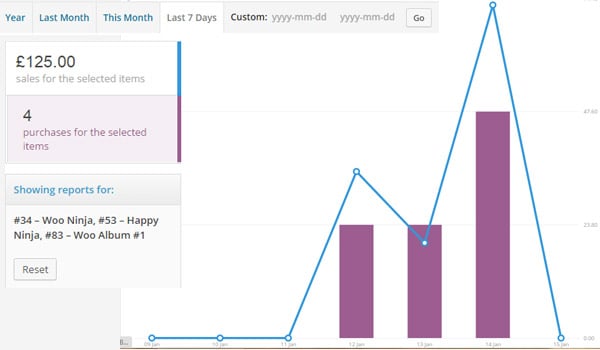
De igual manera, si sitúas el cursor sobre cualquiera de las casillas de la columna, el gráfico se coloreará en violeta.
El informe que muestra la imagen de arriba corresponde a los últimos 7 días. De igual manera, puedes ver los informes usando otros filtros distintos, por ejemplo Año, Último mes, Este mes, Personalizado. Estoy mostrando algunas capturas de sus pantallas:
Este Mes


En el informe de "este mes" estoy tomando enero de 2015 como mes de referencia.
Último Mes


Tomando como mes de referencia enero de 2015, el informe del "último mes" corresponderá al mes de diciembre de 2014.
Más Vendidos

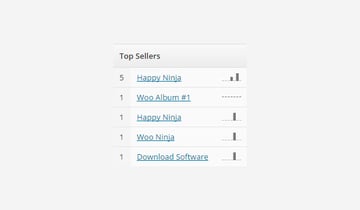
La pestaña Más vendidos enumera todos los productos más vendidos durante un periodo concreto. El periodo puede ser Año, Este mes, Último mes, Últimos 7 días, o el periodo comprendido entre un rango de fechas concretas.
Sea cual sea el periodo de tiempo que elijas, el informe Los mas vendidos se mostrará en forma de listado. La imagen de arriba muestra los productos Más vendidos durante Este mes. Puedes observar como en cada casilla de la lista existe un número que indica los artículos vendidos, después el nombre del artículo vendido, y lo último es una representación gráfica mediante barras. Por ejemplo, la primera fila muestra que Happy Ninja se vendió cinco veces. Más aún, si pulsas el nombre de un producto individual, verás el informe individual de ese producto en particular.

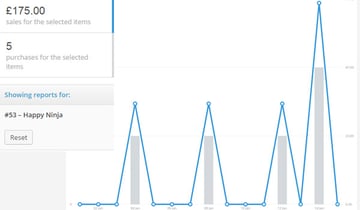
Como he pulsado Happy Ninja obtengo su informe correspondiente.


Por tanto, si pulso Últimos 7 días, los resultados sobre Los más vendidos cambiaran en consecuencia. Puedes probar también con otros filtros de tiempo.
Más Rentables

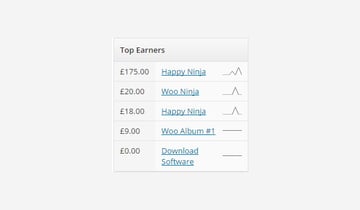
Al igual que Los más vendidos, los Más rentables muestran todos aquellos productos que generan las mayores ganancias al propietario de la tienda durante un determinado periodo. Una vez más el periodo de tiempo puede ser un Año, Este mes, Último mes, Últimos 7 días, o periodo personalizado.
Los productos están, de nuevo, enumerados de la misma manera, pero esta vez la suma de las ganancias expresadas en la moneda correspondiente (£, $, etc.) se muestra junto al nombre de cada producto y mediante una representación gráfica.
De igual forma, si pulsas sobre el nombre de un producto individual, se genera el informe específico de ese producto. La imagen de arriba muestra los Más rentables durante Este mes. Según los resultados mostrados, Happy Ninja generó los mayores beneficios (£175.00).
Conclusión
Con esto finalizamos la sección sobre las Ventas por producto en WooCommerce. En el próximo artículo explicaré los detalles de la siguiente sección que corresponde a las Ventas por categoría. Si tienes cualquier duda sobre este tema puedes lanzarme la pregunta en la sección de comentarios.
 By
By






