
Spanish (Español) translation by Eva Collados Pascual (you can also view the original English article)
Hasta ahora, en esta serie dividida en cuatro partes, he explicado las tres primeras sub-secciones de los Informes de pedidos con las que se encuentra el propietario de una tienda online. La cuarta y última opción gestiona los informes que clasifican los Cupones por fecha. Estoy seguro que ya conoces la importancia de los cupones en cualquier negocio de eCommerce. En términos generales, lo cupones pueden ser considerados una excelente forma de premiar a tus clientes, pero desde el punto de vista del propietario de una tienda, los cupones pueden dar origen a pérdidas ya que estás vendiendo los productos con un descuento aplicado al precio. Considerando importancia de los cupones, WooCommerce ha reservado para ellos una sección independiente en los informes. Esta sección es muy útil para valorar los beneficios y los resultados generales que ciertas promociones basadas en cupones han supuesto para tu negocio. Por lo tanto, vamos a comenzar con los detalles que podemos ver aquí.
Cupones por fecha
Como el nombre sugiere, los Cupones por fecha muestran todos los detalles relativos a los descuentos junto con la cantidad total de cupones que hayas entregado a tus clientes durante un determinado periodo de tiempo. Esta sub-sección es análoga a la primera, Ventas por fecha, que también muestra informes por periodos, aunque aquí estas ventas hacen referencia solo a aquellas que han disfrutado de descuentos mediante cupones.
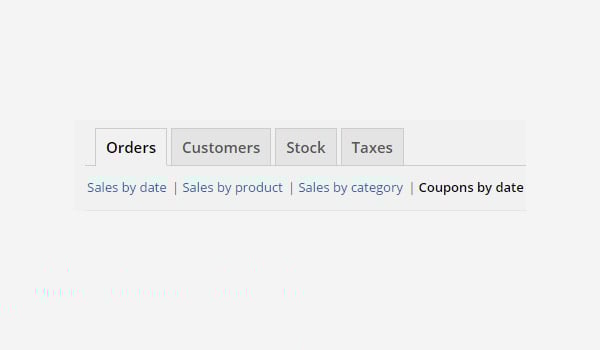
Puedes encontrar esta parte del plugin a través de WooCommerce > Informes > Cupones por fecha.
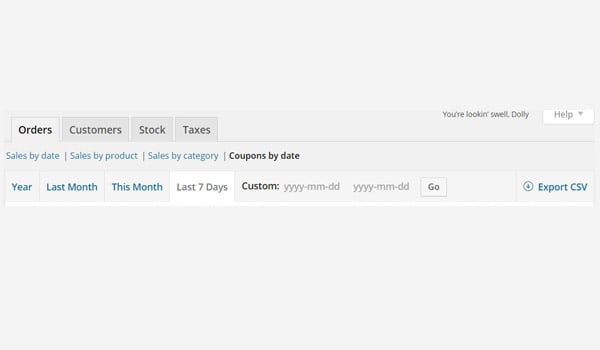
De nuevo, el diseño es similar a las anteriores secciones de los informes. Aparecen, a modo de pestañas, los mismos filtros que puedes usar para mostrar solo los informes de un concreto periodo de tiempo. Estos periodos temporales son Año, El mes pasado, Este mes, Últimos 7 días y Personalizado. Del mismo modo, si quieres, puedes pulsar el enlace Exportar en formato CSV que aparece en el extremo derecho de esta misma fila para descargar el informe en formato .csv.
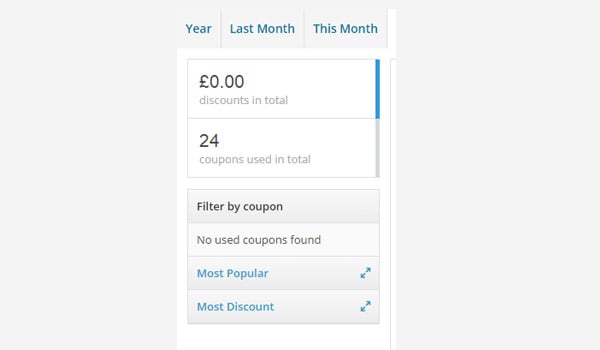
Existen dos filas en la columna de la izquierda organizadas una bajo la otra. Las etiquetas en la primera fila corresponden a detalles como descuentos en total y a los cupones usados en total. La segunda fila le permite ver al propietario de la tienda los resultados según tres categorías distintas. Son las siguientes:
- Filtrar por cupón: muestra los informes solo de los cupones que selecciones
- Más popular: muestra solo los cupones más populares entre los clientes
- La mayoría de descuento: muestra los cupones que han generado los máximos descuentos
Filtrar por cupón
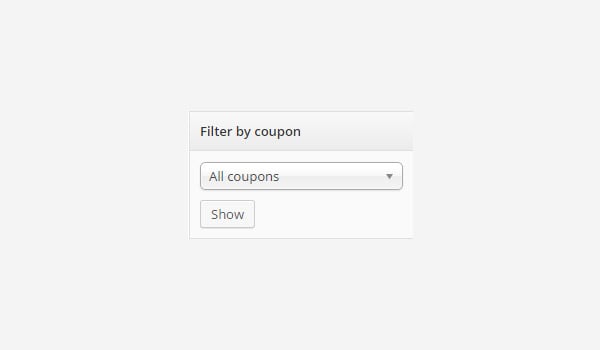
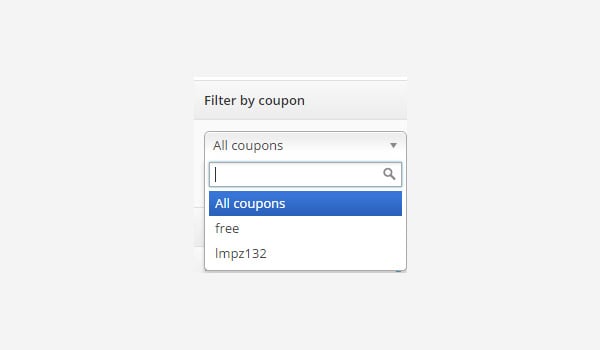
La primera opción, Filtrar por cupón te permite ver en exclusiva el informe de rendimiento de algunos cupones individuales Aquí puedes encontrar una casilla de selección que muestra Todos los cupones. Este es el ajuste predeterminado, para ver los informes de todos los cupones pulsa simplemente el botón Mostrar.
No obstante, para ver cupones concretos pulsa en esta caja de selección y se desplegará un menú desde el que podrás elegir el cupón que quieras. Veamos cada uno de estos casos por separado.
Todos los cupones
Con este ajuste el propietario de una tienda online verá los informes de una forma similar a lo que muestra la siguiente imagen:
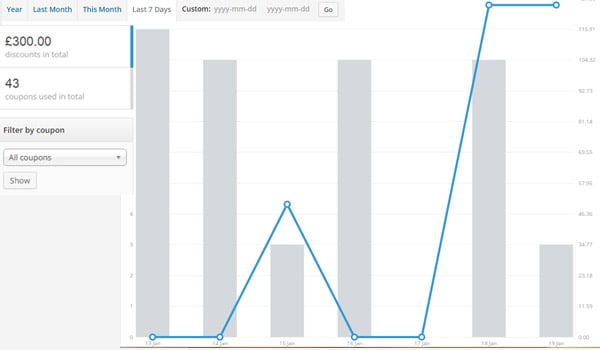
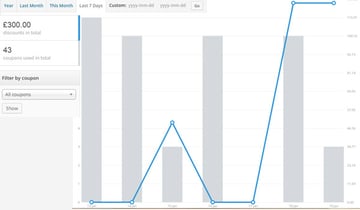
La imagen de arriba muestra que en los Últimos 7 días se ofreció un descuento por importe de £300.00 procedente del uso de 43 cupones.
Algunos cupones específicos
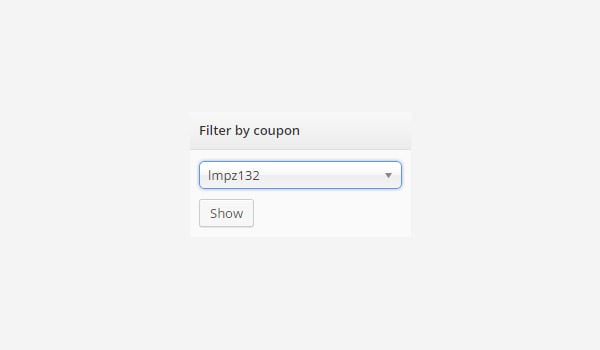
Supongamos que elijo un cupón en el menú cuyo nombre es Impz132.
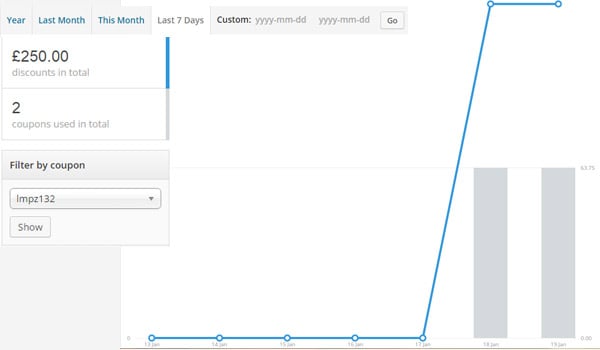
Ahora el informe me mostrará solo la información de este cupón.
Más Polpular
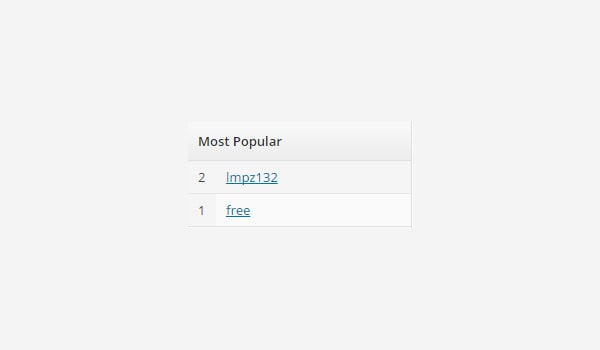
Cuando el propietario de una tienda online pulsa esta opción, se abre un nuevo menú que enumera los nombres de todos los cupones que fueron populares entre los clientes durante un periodo específico de tiempo.
En el caso anterior estoy teniendo en cuenta el periodo de tiempo Últimos 7 días durante el cual los cupones más usados fueron lmpz132 y free. Junto a cada nombre de cupón aparece una cifra que indica cuantas veces se usó este cupón. La imagen de arriba señala que el cupón lmpz132 fue usado dos veces mientras que free solo se usó en una ocasión.
Puedes pulsar cualquiera de estos nombres de cupón para ver su correspondiente informe de forma individual.
La Mayoría de Descuento
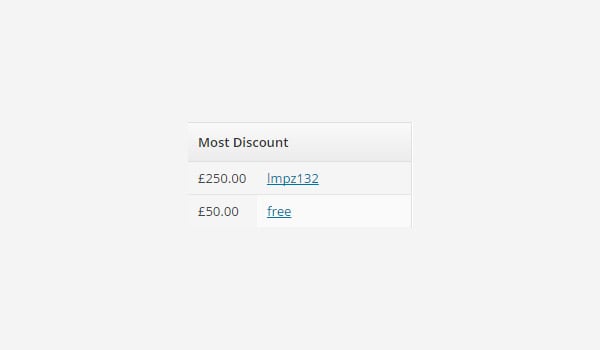
La última fila es para La mayoría de descuento y mostrará la lista con todos los nombres de cupón que proporcionaron el máximo descuento a los clientes en orden descendente.
Los nombres de cupón se enumeran de la misma manera, es decir, el importe del cupón seguido de su nombre. En la imagen de arriba el cupón lmpz132 proporcionó un descuento total por valor de £250.00 durante los últimos 7 días.
La información que se menciona arriba corresponde a los informes de los Últimos 7 días. Sin embargo, si quieres generar los informes de cupones comprendidos en el resto de periodos temporales, lo puedes lograr siguiendo el mismo proceso que he explicado arriba.
Conclusión
¡Bien! ya hemos completado la sección de Informes de pedidos en WooCommerce. Ahora ya puedes disfrutar de cada uno de estos informes para exprimir al máximo tu negocio. En el siguiente artículo, empezaré a explicar la siguiente pestaña que sirve para gestionar los Informes de Clientes. Hasta entonces si quieres hacer cualquier consulta respecto a los Informes de pedidos, puedes hacerlo desde la sección de comentarios de aquí abajo.
 By
By






