

Spanish (Español) translation by Eva Collados Pascual (you can also view the original English article)
En mi último artículo expliqué la primera sección de los Detalles de Pedido con la que nos encontramos al crear un nuevo pedido de forma manual a través del botón Añadir pedido (WooCommerce > Pedidos > Añadir pedido). Hoy desgranaré las secciones relativas a los Artículos, los Campos personalizados y los Permisos de producto descargable. Veamos cómo configurarlos.
Artículos

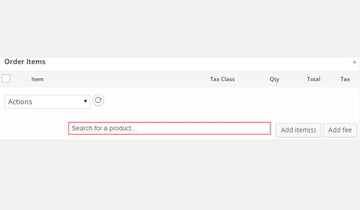
Después de los Detalles de Pedido la siguiente sección es para los Artículos. Hablando en términos generales, esta sección muestra un listado de todos los artículos que forman parte del pedido actual (¿me sigues?, Estamos añadiendo un pedido de forma manual, ésta es la última parte de esta serie). Puedes añadir varios productos en esta parte. Aquí también encontrarás columnas que listarán la Clase de impuesto, Cantidad, Total y la cantidad relativa al Impuesto que se aplica sobre cada uno de estos artículos por separado.
Existen botones para Añadir producto(s) y para Añadir cuota, que se emplean obviamente para introducir nuevos productos y sus costes.
Añadir Productos a Tu Pedido

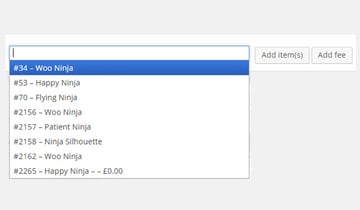
Para añadir productos en un pedido, primero emplea el campo “Busca un producto”. Esto mostrará una lista con todos los productos disponibles que forman parte de tu tienda online. Selecciona el producto o productos que quieras y pulsa el botón Añadir producto(s).
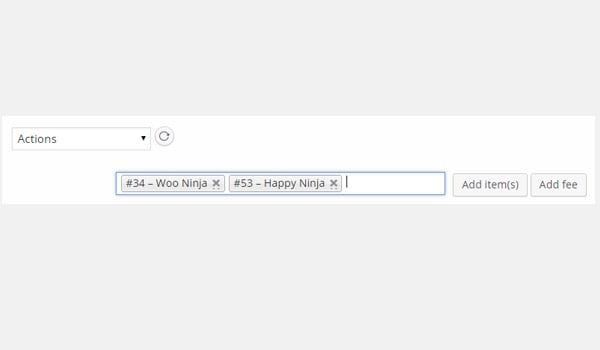

Si quieres puedes añadir más de un producto a la vez. Por ejemplo, yo he optado por añadir dos productos: Woo Ninja y Happy Ninja.

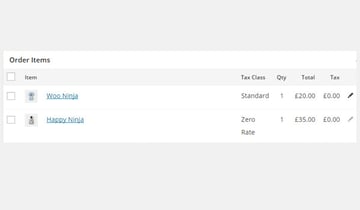
Estos dos artículos se muestran en dos filas separadas. Observa como al final de cada fila hay un icono en forma de lápiz, púlsalo para editar los campos relativos a la Clase del Impuesto, la Cantidad, el Total, y el Impuesto.


Pulsa el icono del lápiz para editar lo siguiente:
- Clase de Impuesto: Indica aquí la clase de tu impuesto que puede ser Estándar, Tasa reducida, o Tasa cero.
- Cantidad: Especifica el número de productos Woo Ninja que el cliente está adquiriendo en tu tienda.
- Subtotal: Es el precio aplicable antes de añadir los impuestos y sobre el que se aplicarán los descuentos.
- Total: Es el precio resultante después de aplicar los descuentos sobre el precio sin impuestos.
- Impuesto: Establece el valor para el impuesto de la misma manera en que ajustas el valor para el Subtotal y el Total.
Añadir meta
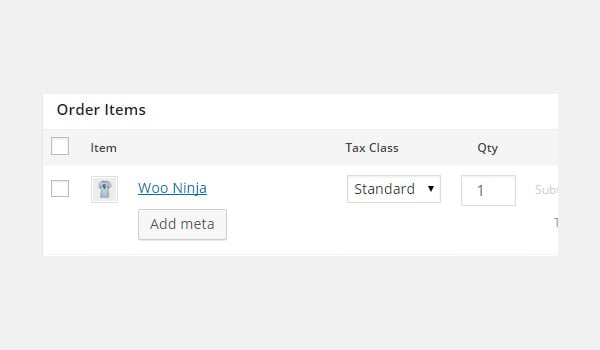

Pulsa el botón Añadir meta si quieres añadir cualquier opción variable del producto (que son datos meta). Puedes añadir varias cajas meta con esta opción y también eliminarlas después. Por ejemplo, si Woo Ninja es una camiseta, podríamos añadir datos meta especificando lo siguiente, “Meta: Talla”, “Valor: XL”, etc.
Añadir cuota

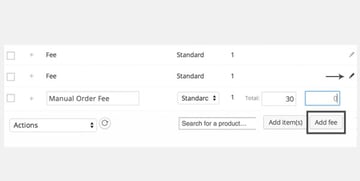
Junto al botón Añadir producto(s), existe una opción para Añadir cuota, que permite a los propietarios de tiendas online introducir algún coste adicional mientras están añadiendo un pedido manualmente. De la misma forma que lo haces en los productos, puedes modificar el nombre para el coste extra, la clase de impuesto y el precio.
Una vez se haya añadido el coste, este se aplicará sobre todos los productos que formen parte del pedido.
Acciones
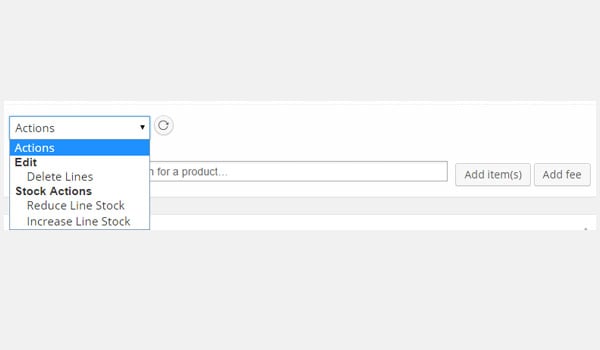

Anteriormente en este artículo mencioné que existían ciertas Acciones que podrías aplicar sobre los productos de tu pedido. Estas acciones pueden ser consideradas como las acciones en lote que habitualmente aplicamos a nuestras entradas, categorías, productos, etc. Las acciones a las que me refiero se muestran en un menú desplegable justo antes del campo de búsqueda de producto. Estas se dividen principalmente en acciones de Edición y de Inventario.
- Bajo Editar existe una opción para Eliminar la(s) fila(s) seleccionadas que te permite eliminar cualquier producto que pudieras haber añadido.
- La opción de Acciones de Inventario te permiten realizar ciertas tareas relacionadas con el estado de tu inventario. Son Reducir las existencias y Aumentar existencias. Estas dos opciones se usan para mantener un registro de aquellos artículos que tienes en tu inventario.
Campos Personalizados
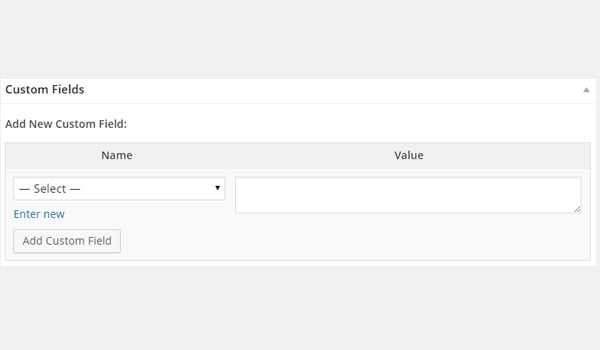
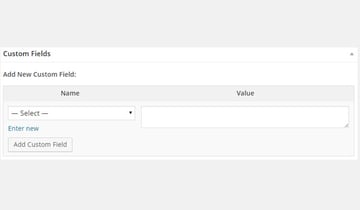
La sección de Campos personalizados permite a los propietarios de la tienda WooCommerce añadir varios campos meta que pueden ser usados para añadir metadatos adicionales a un pedido. Estos campos personalizados se muestran en el front-end. De forma que dependiendo de tus necesidades, podrías usar o bien un metabox de Campos personalizados estándar o añadir nuevos campos pulsando el botón Añadir un campo personalizado.


Observa la imagen de arriba, puedes ver como he seleccionado el campo customer_email y he añadido el ID del email del cliente en el área de texto del valor para definir el email del cliente.
Permisos de Producto Descargable


En mis anteriores artículos he explicado los distintos tipos de productos que puedes vender en tu tienda online a través de WooCommerce. Uno de esos tipos eran los productos descargables. Los productos descargables son aquellos que caben dentro de la categoría de productos virtuales y que por tanto, no pueden ser enviados. No obstante, una vez adquiridos son presentados al cliente en forma de enlaces de descarga.
Esta sección para los Permisos de productos descargables controla cuando el permiso para cualquier producto descargable está disponible para el cliente una vez su pedido haya cambiado su estado de en proceso a completo.
Todo lo que tienes que hacer es asegurarte de que existe una dirección de email en la dirección de facturación del cliente y de que el producto ha sido añadido. Después usa la Búsqueda de producto descargable, selecciona el producto, y para finalizar, haz clic sobre el botón Garantizar acceso.
Conclusión
Aquí concluye nuestro artículo de hoy. En el próximo artículo abordaré la creación de un nuevo pedido en WooCommerce. Si quieres realizar cualquier consulta sobre lo que hemos explicado en este artículo, publícala en la sección de comentarios.
 By
By






